Multifactor-authenticatie (MFA) instellen en gebruiken met een Microsoft-account
Over dit artikel
Sommige apps op een telefoon hebben multifactor-authenticatie nodig voordat u kunt inloggen. Multifactor-authenticatie (MFA) is bedoeld om de beveiliging van accounts en systemen te versterken door meerdere verificatiestappen te vereisen voordat toegang wordt verleend. In plaats van alleen een wachtwoord te gebruiken, voegt MFA extra lagen van authenticatie toe, wat het moeilijker maakt voor kwaadwillende personen om ongeautoriseerde toegang te verkrijgen.
Deze extra authenticatiestappen kunnen verschillende vormen aannemen, waaronder:
- Iets wat u weet: Bijvoorbeeld een wachtwoord of pincode.
- Iets wat u hebt: Bijvoorbeeld een mobiele app, een fysieke sleutelkaart of een token die een tijdelijke code genereert.
- Iets wat u bent: Dit verwijst naar biometrische gegevens zoals vingerafdrukken, irisscans of gezichtsherkenning.
Door meerdere factoren te combineren, vermindert MFA het risico van ongeautoriseerde toegang, zelfs als een van de factoren wordt gestolen. Het is een belangrijke beveiligingsmaatregel die wordt gebruikt om de gegevens en systemen van gebruikers beter te beschermen tegen cyberaanvallen, zoals phishing, credential stuffing en andere vormen van ongeoorloofde toegangspogingen.
MFA-apparaat toevoegen in de Microsoft Authenticator-app
Allereerst is het noodzakelijk om multifactor-authenticatie in te stellen binnen de Microsoft Authenticator-app. Hiervoor is het noodzakelijk een mobiele telefoon en een computer te hebben, dit kan niet op één apparaat worden ingesteld. Volg hiervoor de volgende stappen.
Ga op de computer naar de volgende website: https://mysignins.microsoft.com
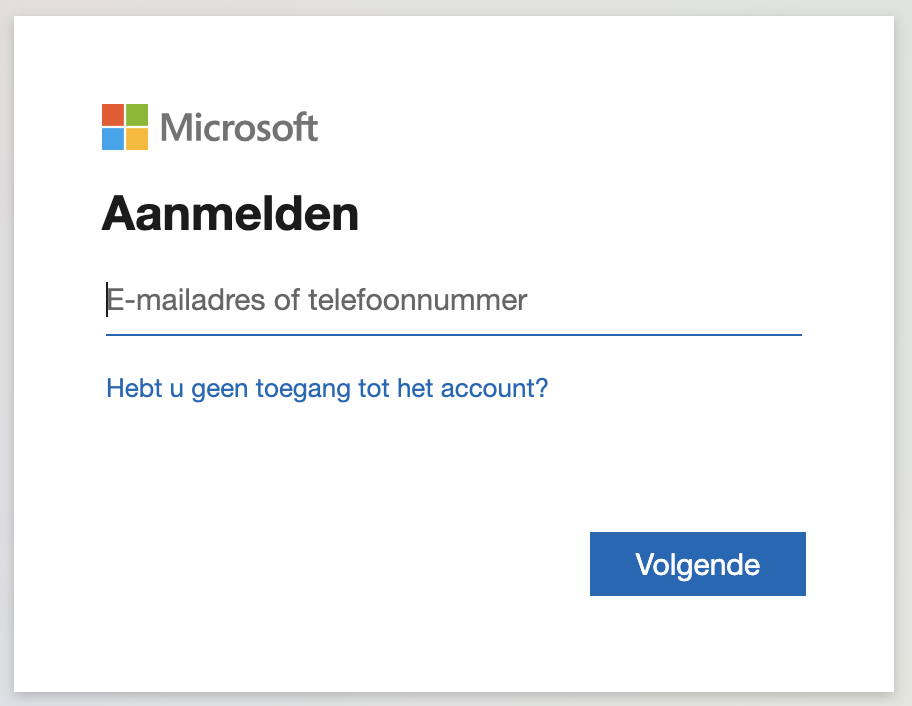
Vul het e-mailadres in. Dit is hetzelfde account dat wordt gebruikt voor e-mail en werkplekken.
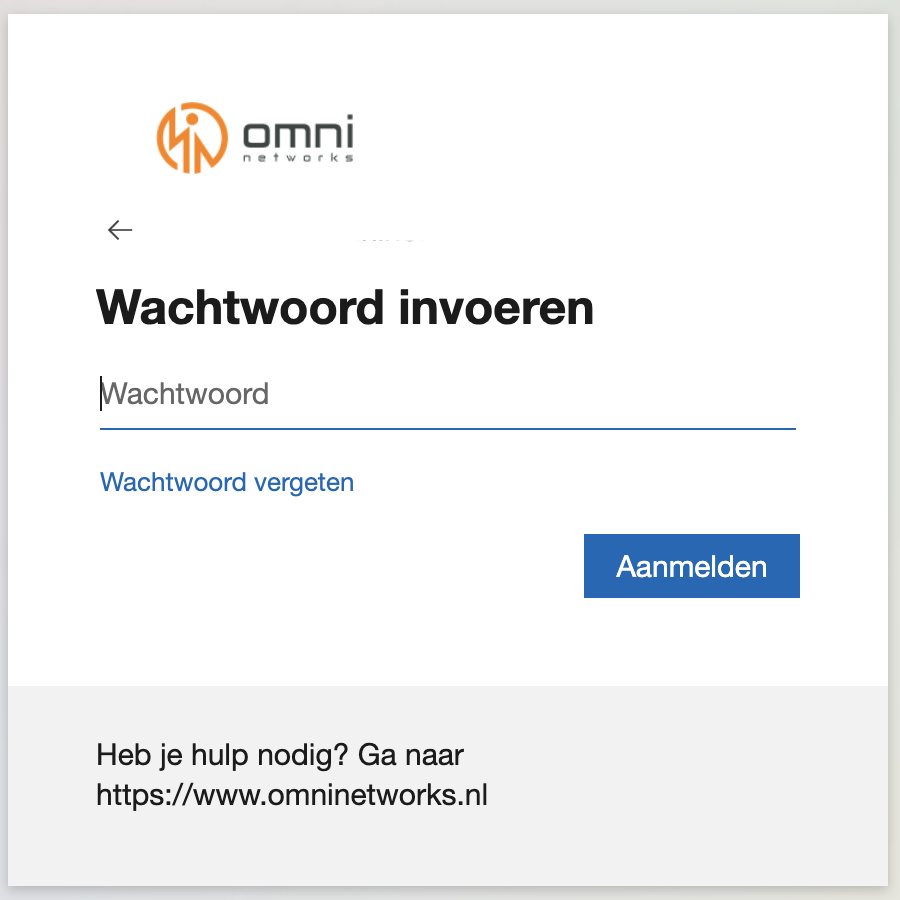
Vul vervolgens het wachtwoord in.
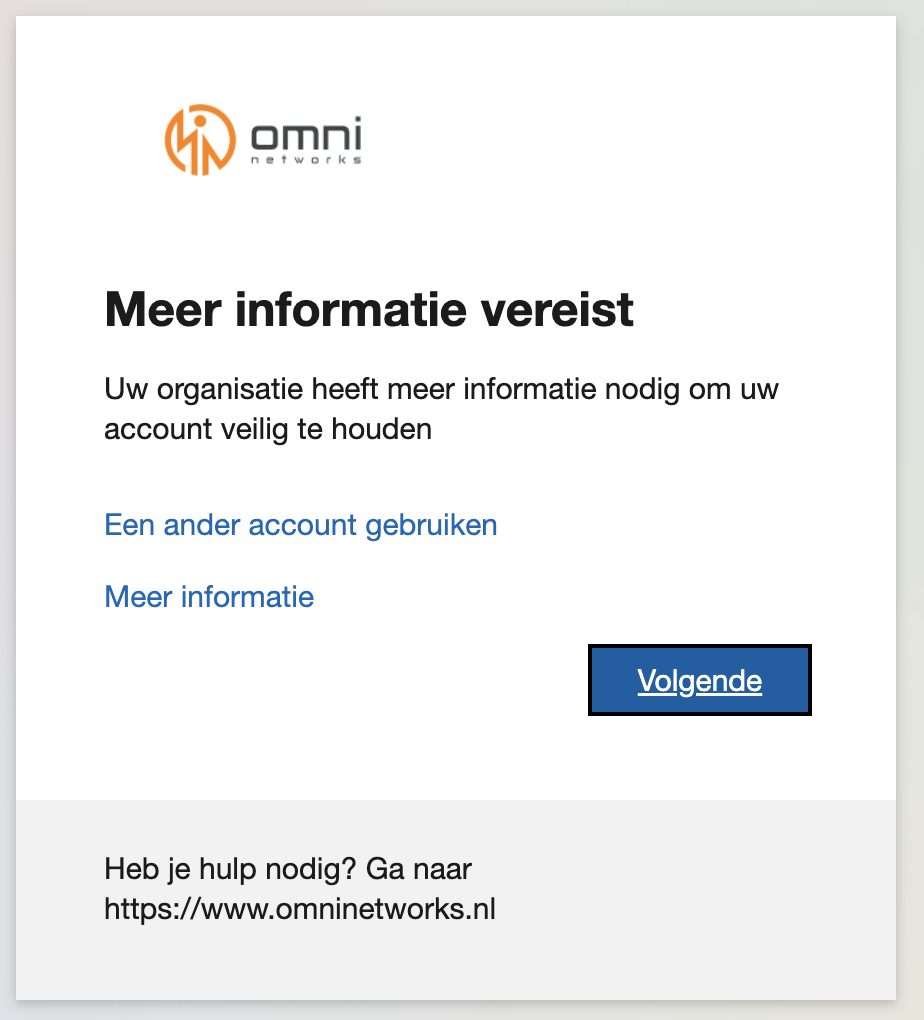
Er is nu meer informatie vereist. Klik op Volgende om verder te gaan.
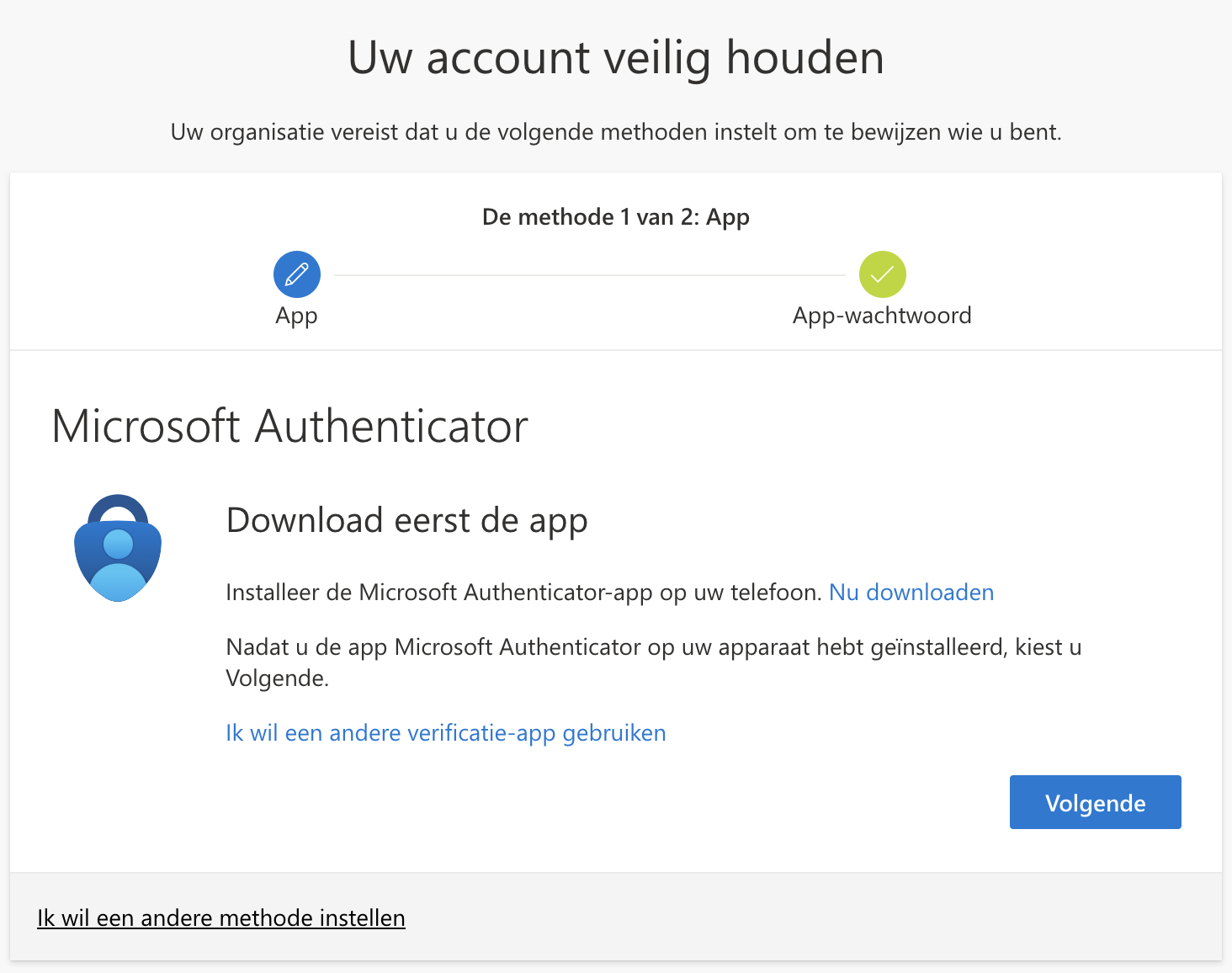
Download vervolgens de Microsoft Authenticator-app als deze niet al op de telefoon is geïnstalleerd. Klik vervolgens op Volgende.
Nu gaan we het account instellen. Klik in het volgende scherm nogmaals op Volgende.
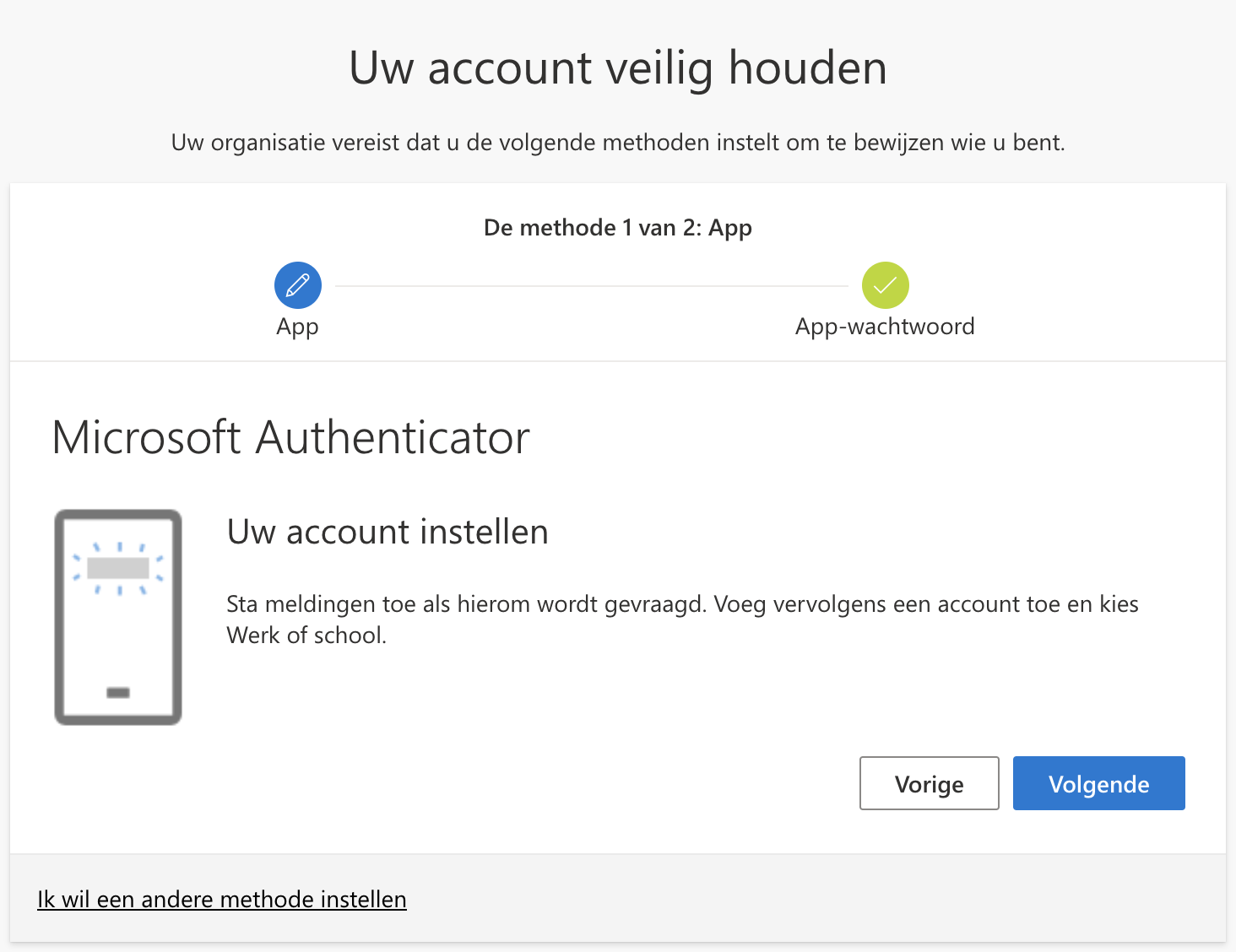
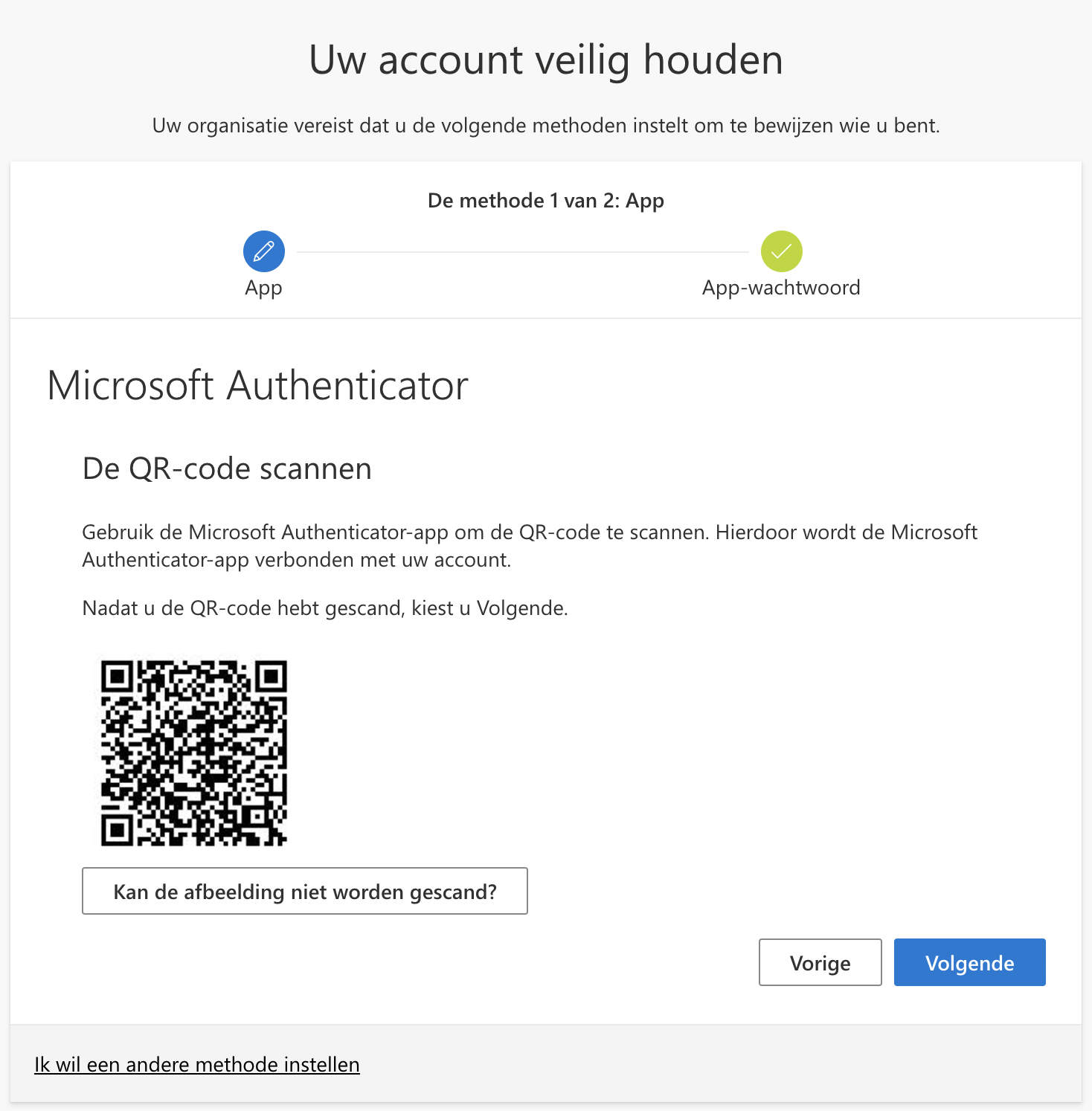
Er is nu een QR-code zichtbaar op het scherm. Deze is zo nodig om in de mobiele telefoon de code toe te voegen aan de Microsoft Authenticator-app.
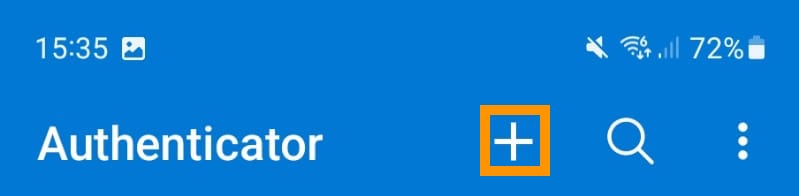
Pak de telefoon en zorg vervolgens dat de Microsoft Authenticator-app geopend is. Klik bovenin op het + teken.
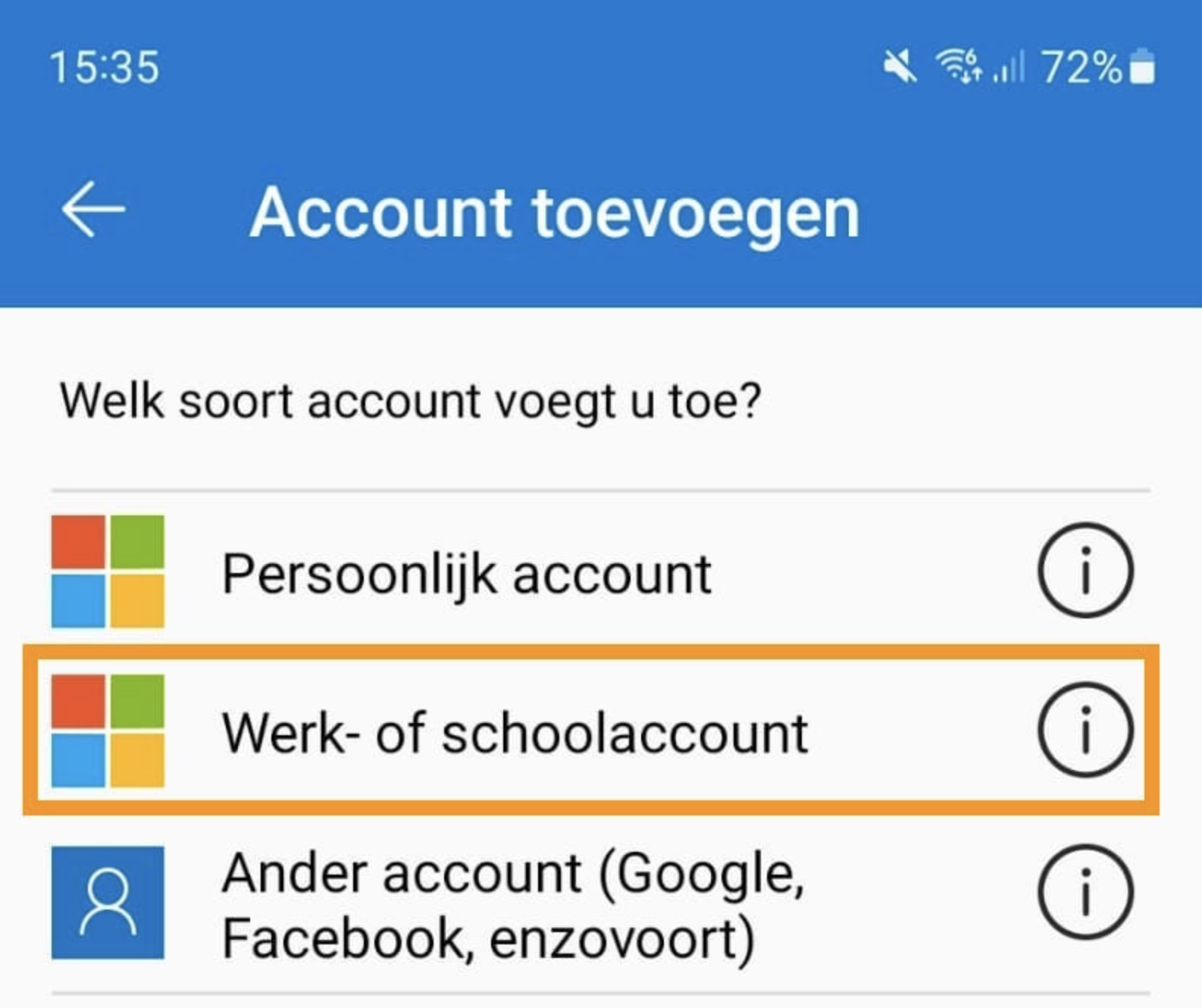
Klik op Werk- of schoolaccount om een nieuw account toe te voegen.
Klik vervolgens op Een QR-code scannen, scan de QR-code die op de computer staat en klik daarna op Volgende.
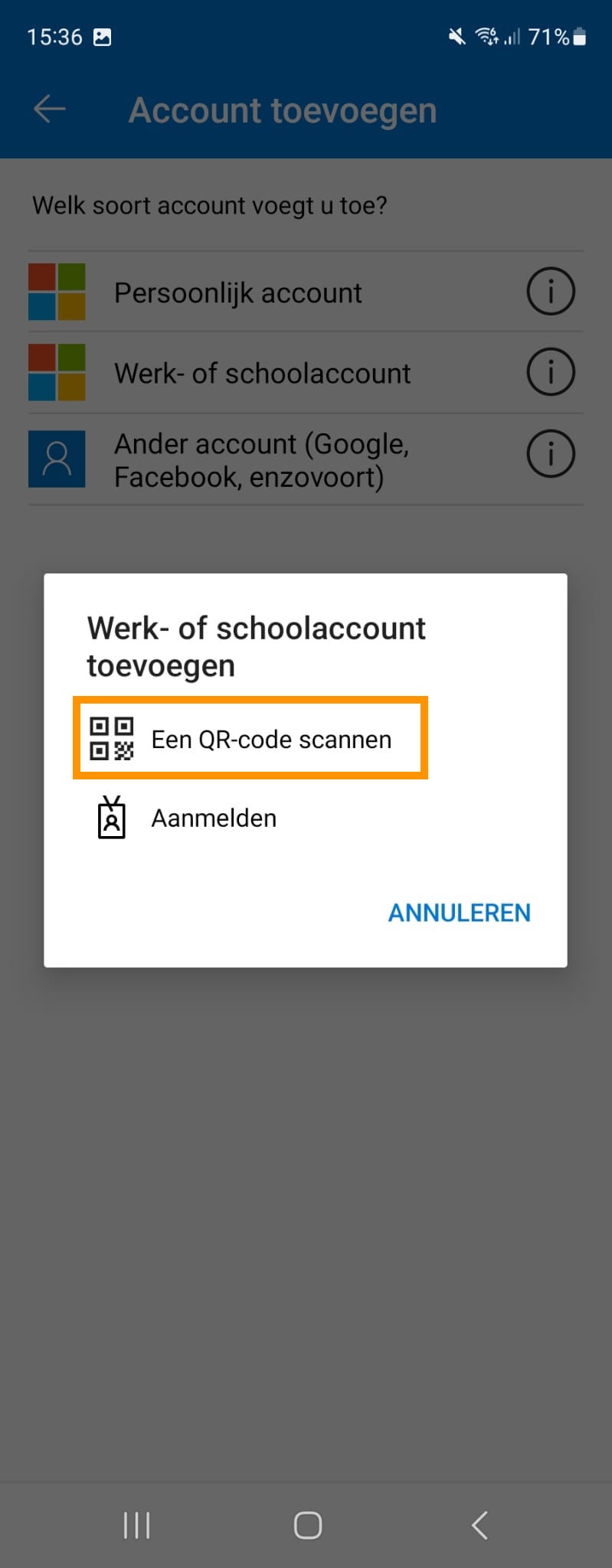
Rond de setup af door de code die op de computer verschijnt over te typen in de Microsoft Authenticator-app op de telefoon. Klik daarna op Volgende.
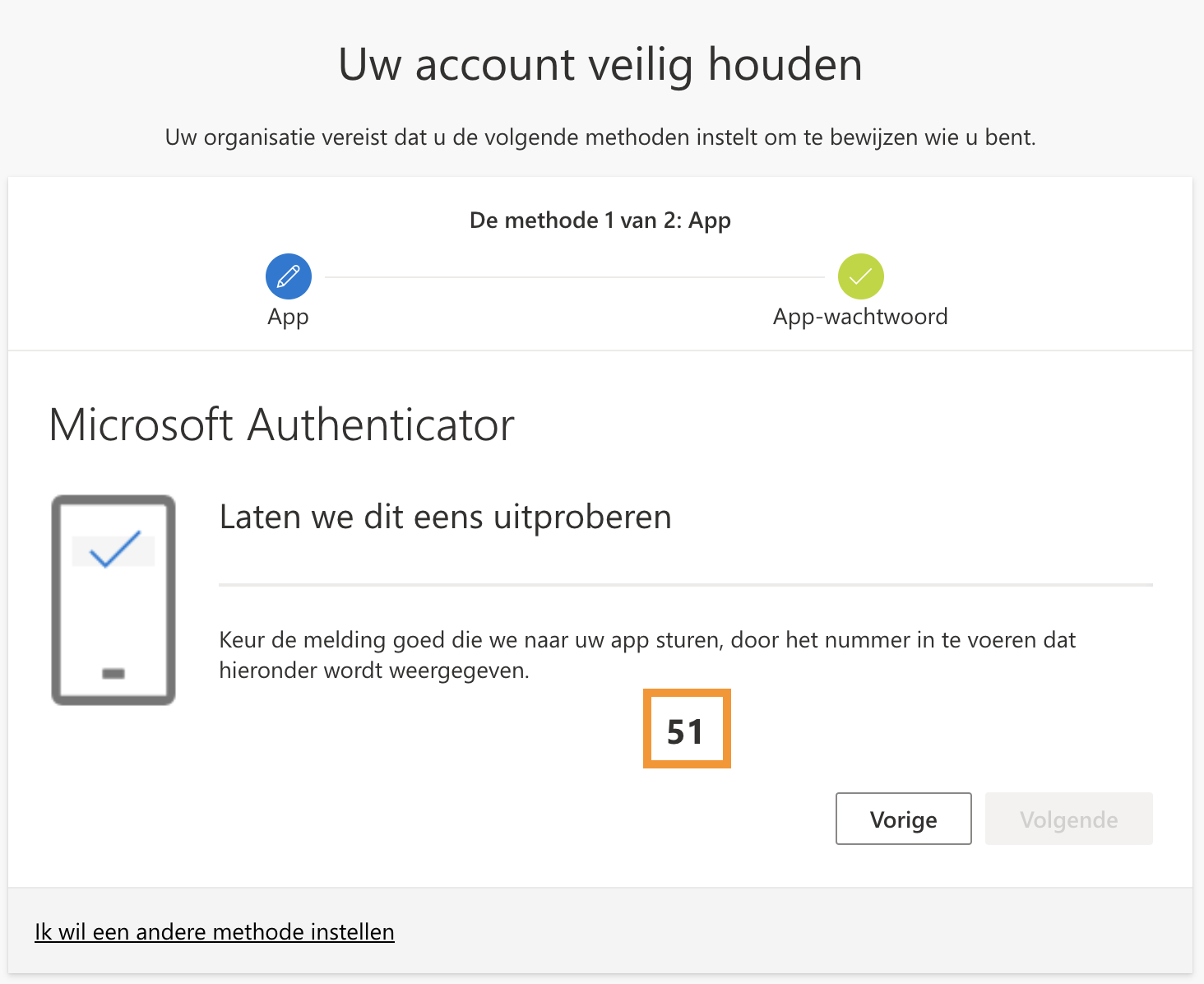
Als de code kloppend is ingevuld komt de volgende melding in beeld. Klik op Volgende.
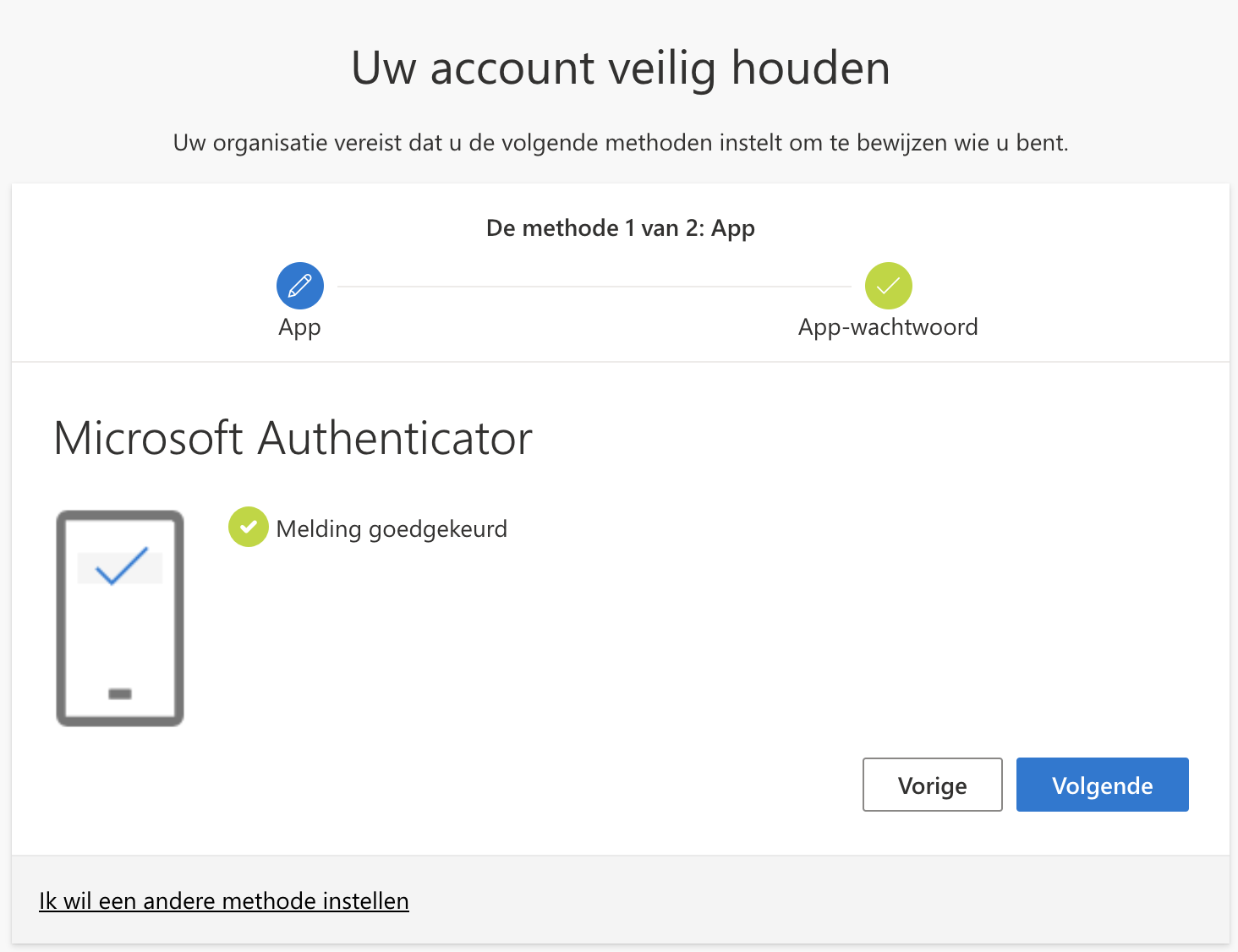
De setup is nu volledig afgerond. Klik op Gereed.
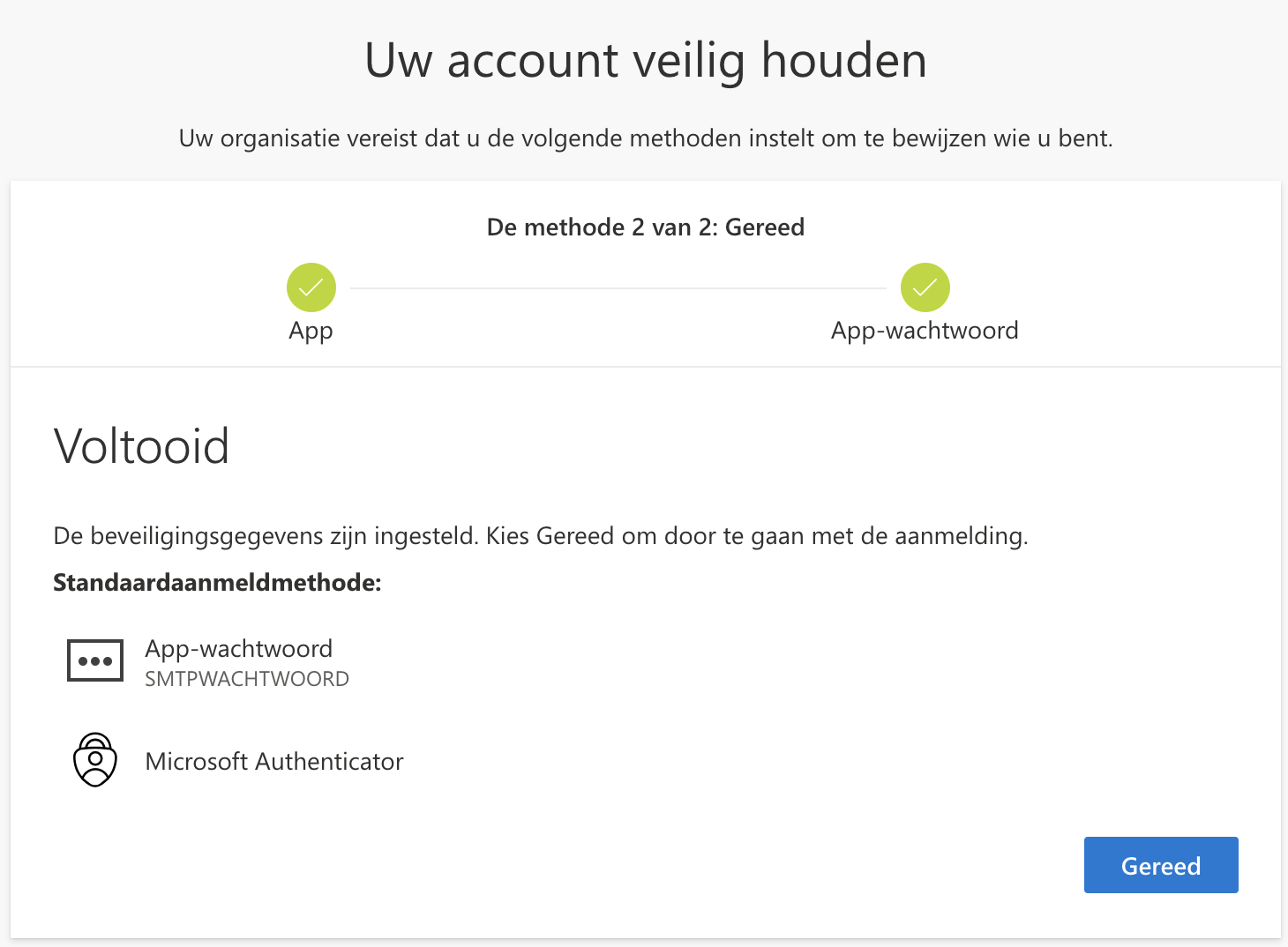
Multifactor-authenticatie is nu ingesteld. U kunt nu MFA gebruiken bij het inloggen.
Gebruik MFA bij het inloggen
Om in te loggen met uw Microsoft-account, dient er gebruik te worden gemaakt van MFA. Hiervoor is de Microsoft Authenticator-app nodig. Volg de volgende stappen bij het inloggen als er om MFA wordt gevraagd.
Open de app en log in. Dit verschilt per app.
Er zal een scherm geopend worden, vul hier het e-mailadres in en volg de setup.
Vul vervolgens het wachtwoord in.
Er verschijnt vervolgens een code in het scherm. Onthoud deze code (in dit voorbeeld 37) en open de Microsoft Authenticator-app door bovenin op de pushmelding te klikken.
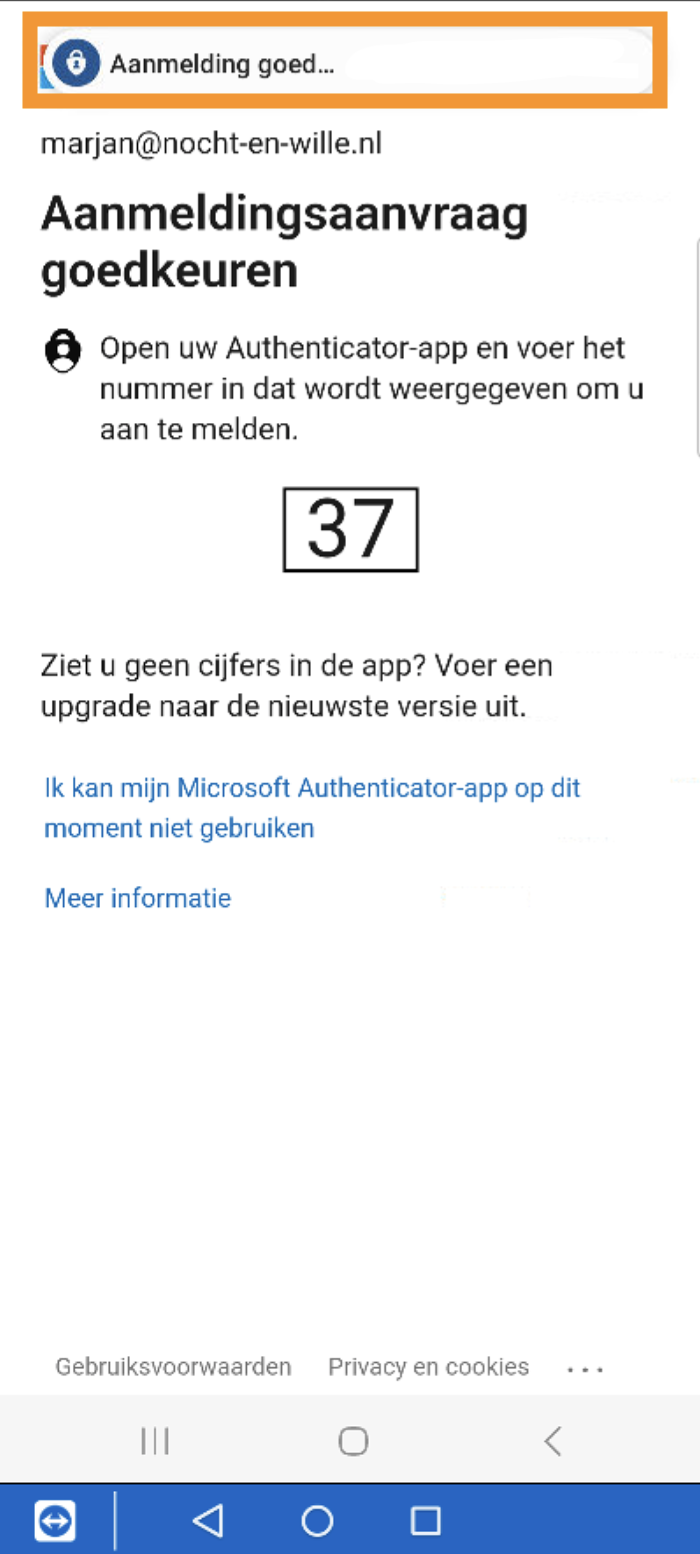
Vul vervolgens de pincode in en typ het getal in (in dit voorbeeld 37) om de aanmelding te accepteren.
De app is nu ingelogd.
Vingerafdruk toevoegen op een telefoon om inloggen eenvoudiger te maken
Voor sommige applicaties is het mogelijk om in te loggen met een vingerafdruk, om het inlogproces makkelijker te maken. Na het instellen van de MFA, kan er een vingerafdruk worden ingesteld, zodat het niet noodzakelijk is elke keer opnieuw in te loggen met een gebruikersnaam en wachtwoord. Ga naar de volgende handleiding om dit in te stellen:
Voeg één of meerdere vingerafdrukken toe aan een mobiele telefoon.