OneDrive installeren, instellen en gebruiken
Over dit artikel
In dit artikel leest u hoe u OneDrive installeert, hoe u zich aanmeldt en hoe u bestanden synchroniseert tussen uw computer en de cloud. Daarnaast leggen wij uit hoe u bestanden lokaal of uitsluitend online opslaat en hoe u Microsoft Teams-mappen synchroniseert met de Verkenner/Explorer voor eenvoudig gebruik binnen Windows.
OneDrive installeren
INFO
Wanneer OneDrive al op de computer geïnstalleerd is, kan deze stap overgeslagen worden.
Download OneDrive, ga hiervoor naar de volgende URL: https://www.microsoft.com/nl-nl/microsoft-365/onedrive/download
Start de setup na het downloaden. Vaak wordt er geen voortgang getoond maar wordt het installatieproces op de achtergrond voltooid.
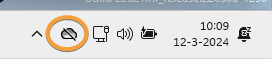
Nadat de installatie is voltooid zal er in de taakbalk een pictogram van OneDrive verschijnen.
Aanmelden bij OneDrive
Open OneDrive door op het OneDrive-pictogram te klikken en kies voor Sign in of Aanmelden of open de app via het Windows-startmenu.
Nadat u uw e-mailadres hebt ingegeven zal een aanmeldproces starten met mogelijk een MFA-verificatie.
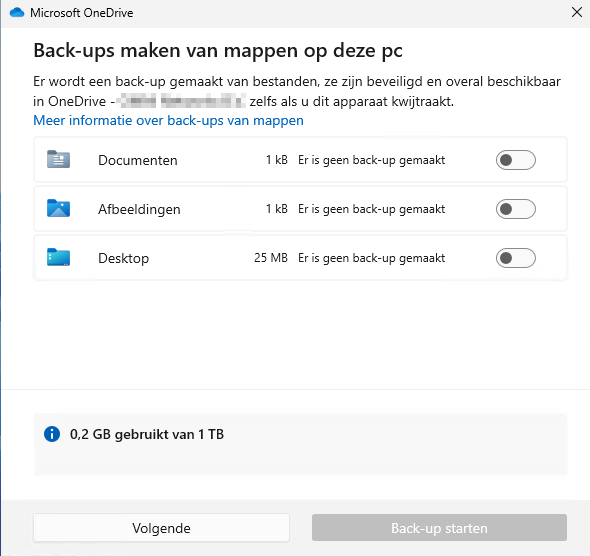
Nadat de aanmelding goed doorlopen is kunt u kiezen welke mappen op het apparaat gesynchroniseerd moeten worden voor het maken van een back-up.
OneDrive bestanden lokaal of in de cloud opslaan
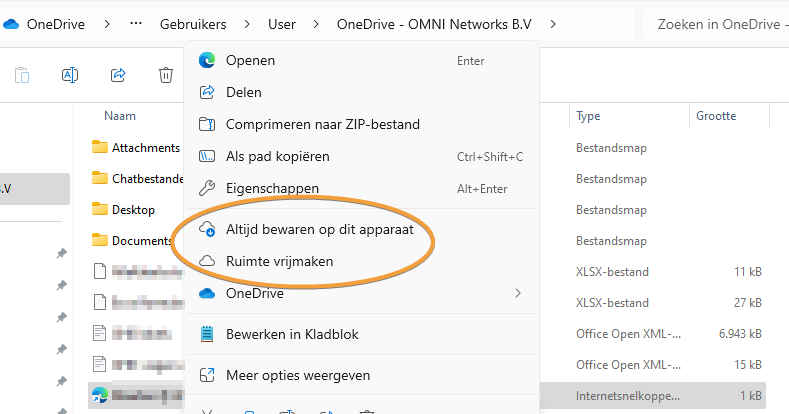
In de Verkenner/Explorer kunt u met de rechtermuisknop aangeven of het bestand op de lokale computer opgeslagen moet worden, zodat het direct geopend kan worden.
TIP
Let op: het opslaan van lokale bestanden kan veel opslagruimte kosten op de computer, omdat teams vaak veel data bevatten.
- Als het bestand online beschikbaar is
 kunt u kiezen voor Altijd bewaren op dit apparaat
 - Als het bestand lokaal staat
 kunt u kiezen voor Ruimte vrij maken, waarmee het bestand alleen nog online staat in de cloud.
 - Als er bij een bestand of map een "personen-icoon" staat
 geeft dat aan dat het gedeeld is met een ander persoon.
Microsoft Teams synchroniseren
Om een team binnen Microsoft Teams te synchroniseren met de Verkenner/Explorer moet dit eenmalig aangezet worden.
- Open Teams en klik links op Chats.
- Teams zal standaard starten in General/Algemeen. Hierdoor wordt alleen deze map gesynchroniseerd. Als u alle submaps wilt synchroniseren klik dan op Documents/Documenten.
- Klik vervolgens op de 3 puntjes en kies Synchroniseren